Preparar una memoria USB arrancable parece una tarea simple: descargamos una ISO, la copiamos a un pendrive y reiniciamos el equipo. En la práctica hay un detalle importante: copiar el archivo ISO como si fuera un documento normal no suele convertir la memoria en un medio de arranque. La herramienta debe escribir la imagen o preparar correctamente el cargador de arranque y las particiones.
Hoy los USB han sustituido casi por completo al CD/DVD para instalar sistemas operativos, arrancar entornos Live, ejecutar herramientas de rescate y mantener kits de diagnóstico. El reto ya no es encontrar una aplicación que “pase una ISO a USB”, sino escoger la adecuada para el tipo de imagen, el firmware del equipo y el uso que vamos a darle.
Antes de empezar: cuatro conceptos que conviene separar
ISO es un formato de imagen de disco muy utilizado para distribuir instaladores y sistemas Live. Algunas imágenes modernas son ISOHybrid: pueden grabarse como imagen óptica y también escribirse directamente sobre un dispositivo USB.
UEFI es el firmware de arranque utilizado por la mayoría de los equipos actuales. Legacy BIOS es el modelo anterior. Muchos sistemas todavía ofrecen un modo de compatibilidad, pero para equipos modernos lo normal es trabajar con UEFI.
GPT y MBR describen esquemas de particionado. No son sinónimos perfectos de UEFI y BIOS, pero en instalaciones modernas Windows utiliza normalmente UEFI con GPT, mientras que MBR aparece con frecuencia en configuraciones Legacy.
Secure Boot añade verificación criptográfica a la cadena de arranque. Una herramienta multiboot puede funcionar perfectamente con UEFI y, sin embargo, necesitar pasos adicionales para Secure Boot.
Haz una copia de seguridad de la memoria USB
Rufus, Fedora Media Writer, Etcher, Ventoy, YUMI, SARDU y dd pueden modificar particiones o sobrescribir por completo el dispositivo elegido. Antes de comenzar, copia cualquier archivo importante.
El error más peligroso no suele ser una ISO defectuosa: es seleccionar el disco equivocado. Comprueba siempre capacidad, nombre y dispositivo antes de pulsar Start, Flash, Install o ejecutar una escritura desde terminal.
Verifica la ISO antes de crear el USB
Los proyectos serios suelen publicar una suma SHA-256 junto a la imagen. Calcular el hash local y compararlo con el oficial permite detectar una descarga incompleta o modificada.
En PowerShell podemos calcular SHA-256 con:
Get-FileHash .archivo.iso -Algorithm SHA256En GNU/Linux suele bastar:
sha256sum archivo.isoSi el hash no coincide, vuelve a descargar la imagen desde el sitio oficial. Cambiar de Rufus a Etcher o Ventoy no repara una ISO corrupta.
Rufus: la opción más completa para un USB individual desde Windows
Rufus es una utilidad pequeña y muy potente para Windows. Resulta especialmente útil cuando queremos preparar una ISO concreta y necesitamos controlar el esquema de partición, el modo de arranque o determinadas opciones específicas de Windows.
Rufus puede trabajar con instaladores de Windows, muchas distribuciones Linux, imágenes UEFI y diversas utilidades de diagnóstico. También permite elegir entre GPT/UEFI y MBR/BIOS cuando la imagen y el escenario lo permiten.
Descarga oficial: rufus.ie/downloads. A fecha de esta revisión, la rama publicada es Rufus 4.x y el sitio ofrece ejecutables estándar, portables, x86 y Arm64.
Para preparar un USB de instalación de Windows 11 desde un PC Windows, Rufus es una de las opciones más flexibles. Para un medio oficial sin personalizaciones, la herramienta de Microsoft que veremos más adelante es todavía más directa.
Ventoy: copiar varias ISO y arrancarlas desde un menú
Ventoy cambia por completo el flujo tradicional. Se instala una vez en la memoria USB y, después, normalmente basta con copiar archivos ISO, WIM, IMG, VHD/VHDX o EFI al almacenamiento del dispositivo.
Al arrancar desde esa memoria, Ventoy genera un menú con las imágenes encontradas. Para un técnico que lleva Windows, Linux, SystemRescue, herramientas de diagnóstico y varios instaladores en un mismo pendrive, esta forma de trabajo es mucho más cómoda que volver a formatear la unidad cada vez.
Descarga oficial: ventoy.net/en/download.html. El proyecto publica paquetes para Windows y Linux, una LiveCD y hashes SHA-256. La página oficial recomienda comprobar el hash después de descargar.
Ventoy soporta UEFI y Legacy BIOS y ofrece soporte para Secure Boot, pero algunos firmwares o imágenes concretas pueden requerir pasos adicionales. En un equipo crítico conviene probar el USB antes de depender de él como único medio de recuperación.
balenaEtcher: sencillo, multiplataforma y difícil de configurar mal
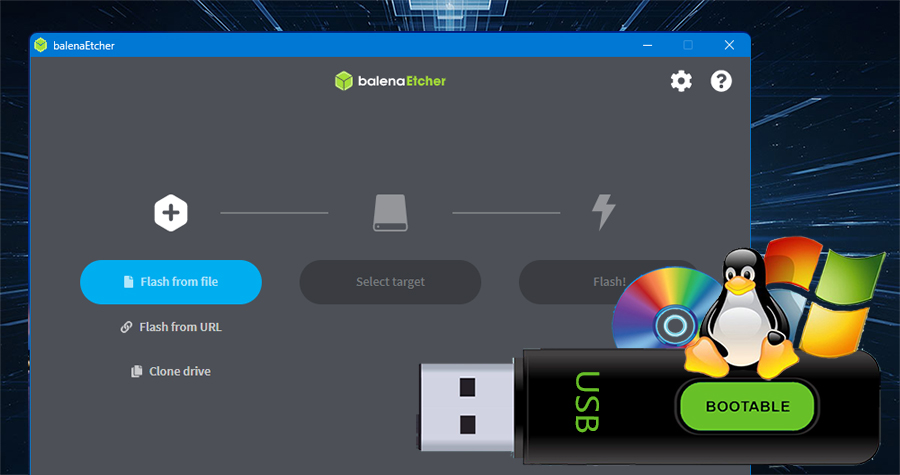
balenaEtcher está pensado para reducir decisiones. Su flujo habitual es seleccionar la imagen, seleccionar el dispositivo y escribirla.
Es una excelente opción para imágenes Linux, sistemas para Raspberry Pi y otros archivos de disco que deben escribirse directamente. Etcher intenta ocultar unidades del sistema y valida la escritura, lo que reduce errores comunes.
Descarga oficial: etcher.balena.io. La página ofrece instaladores para Windows, macOS Intel/Arm y Linux. Como alternativa oficial, las versiones publicadas están disponibles en GitHub Releases de balenaEtcher.
Etcher no es una herramienta multiboot y ofrece menos opciones de particionado que Rufus. Precisamente por eso es muy cómoda cuando solo necesitamos escribir fielmente una imagen.
Fedora Media Writer: la opción recomendada por Fedora
Fedora Media Writer está mantenido por el proyecto Fedora y puede descargar directamente ediciones de Fedora y escribirlas sobre una memoria USB. También permite utilizar una imagen local personalizada.
Para instalar Fedora es preferible a buscar un programa aleatorio de terceros: conoce las ediciones del proyecto y Fedora lo presenta como su herramienta recomendada para crear medios Live.
Descargas oficiales:
- Windows: FedoraMediaWriter-win32-latest.exe
- macOS: FedoraMediaWriter-osx-latest.dmg
- Fedora Linux: paquete oficial mediawriter
El proyecto Fedora también publica checksums y firmas OpenPGP para sus imágenes. La verificación de la ISO sigue siendo recomendable aunque Fedora Media Writer automatice gran parte del proceso.
Microsoft Media Creation Tool: la opción oficial para Windows 11
Si nuestro único objetivo es crear un instalador estándar de Windows 11, la vía más directa es la herramienta oficial de Microsoft.
Desde Descargar Windows 11, en la sección Crear medios de instalación de Windows 11, Microsoft ofrece MediaCreationTool.exe. La utilidad descarga Windows y prepara automáticamente una memoria USB compatible.
Descarga oficial: microsoft.com/software-download/windows11.
Microsoft exige una memoria vacía de al menos 8 GB y advierte que su contenido será eliminado. Esta herramienta es especialmente adecuada cuando queremos un instalador oficial de Windows sin personalizaciones adicionales.
YUMI: multiboot con herramientas de administración
YUMI lleva años orientado a construir memorias multiboot. La variante recomendada actualmente es YUMI Py, que funciona en Windows y Linux y puede mantener múltiples sistemas operativos, instaladores y herramientas dentro de una sola unidad.
Las versiones actuales permiten trabajar con ISO/IMG/WIM/EFI/VHD(x), crear persistencia para distribuciones compatibles e incluso probar determinados contenidos mediante virtualización.
Descarga oficial: pendrivelinux.com/yumi-multiboot-usb-creator. Esa página contiene los botones de descarga vigentes para YUMI Py en Windows/Linux y para la variante YUMI exFAT.
Las antiguas ramas YUMI Legacy y YUMI UEFI aparecen ya como archivadas; para una instalación nueva debemos utilizar una variante actualmente mantenida.
SARDU: un kit de rescate multiboot más estructurado
SARDU MultiBoot Creator está orientado a crear memorias y discos de rescate con múltiples antivirus, distribuciones Linux, Windows PE, instaladores y herramientas de diagnóstico.
Es una opción interesante cuando queremos un kit técnico organizado en categorías y no simplemente una colección de ISOs.
Descarga oficial: sarducd.it/downloads. El proyecto publica versiones para Windows y GNU/Linux y diferencia funciones entre las ediciones gratuitas y PRO; algunas capacidades UEFI y usos comerciales dependen de la licencia seleccionada.
dd: escribir una imagen directamente desde Linux o macOS
En sistemas tipo Unix podemos escribir muchas imágenes híbridas directamente desde terminal con dd. En GNU/Linux forma parte de GNU Coreutils, por lo que normalmente ya está instalado.
Un ejemplo conceptual sería:
sudo dd if=imagen.iso of=/dev/sdX bs=4M status=progress conv=fsyncNo copies este comando sin identificar primero el dispositivo correcto. Sustituir /dev/sdX por el disco equivocado puede sobrescribir un SSD o HDD del sistema. Herramientas gráficas como Etcher son más seguras para usuarios que no están acostumbrados a trabajar con dispositivos de bloque.
Documentación oficial: GNU Coreutils — dd. No existe una descarga independiente habitual de dd porque forma parte del conjunto de utilidades base del sistema.
¿Cuál escoger?
| Necesidad | Opción recomendable |
|---|---|
| Un USB de Windows o Linux desde Windows con control avanzado | Rufus |
| Varias ISO en la misma memoria | Ventoy o YUMI |
| Escribir una imagen con el mínimo de opciones | balenaEtcher |
| Crear un USB de Fedora | Fedora Media Writer |
| Instalador oficial de Windows 11 | Microsoft Media Creation Tool |
| Kit organizado de rescate y diagnóstico | SARDU |
| Escritura directa desde terminal Linux/macOS | dd |
UEFI, GPT, MBR y Secure Boot: no elijas al azar
En un PC moderno de 64 bits, UEFI + GPT es normalmente el punto de partida. El modo Legacy/CSM debe reservarse para equipos antiguos o sistemas que realmente lo necesiten.
Rufus permite controlar estos parámetros de forma explícita. Etcher y dd, en cambio, escriben la estructura ya contenida en la imagen. Ventoy y YUMI utilizan su propio cargador multiboot.
Secure Boot añade otra variable. Algunas imágenes están firmadas y arrancan directamente; otras necesitan registrar una clave, desactivar temporalmente Secure Boot o utilizar un flujo específico de la herramienta. Nunca conviene desactivar una protección del firmware de forma permanente sin entender por qué.
Multiboot o USB dedicado
Para un técnico, una memoria Ventoy o YUMI de gran capacidad puede sustituir una caja llena de pendrives. Podemos tener instaladores de Windows, Ubuntu, Fedora, SystemRescue y herramientas de diagnóstico en una sola unidad.
Pero un USB dedicado sigue teniendo ventajas. Si estamos actualizando firmware, instalando un servidor crítico o siguiendo instrucciones exactas de un fabricante, utilizar el método recomendado oficialmente suele ser más predecible.
Por eso no existe una contradicción entre mantener un buen USB multiboot y conservar uno o dos medios dedicados para tareas delicadas.
No todas las ISO se pueden escribir de la misma forma
Muchas distribuciones Linux modernas publican imágenes híbridas diseñadas para escritura directa. Otras imágenes necesitan que la herramienta prepare archivos, particiones o un cargador específico.
Si una ISO no arranca después de grabarla correctamente, consulta primero la documentación del proyecto que publicó esa imagen. Forzar otro esquema de partición o convertir formatos al azar puede empeorar el problema.
Probar el USB antes de necesitarlo
Un medio de recuperación que nunca hemos arrancado es solo una promesa. Después de prepararlo, prueba al menos que el firmware detecta la memoria, aparece el menú esperado y comienza a cargar el sistema elegido.
En un kit multiboot conviene probar especialmente las imágenes más importantes. Una actualización de firmware, Secure Boot o una ISO nueva puede comportarse de manera diferente.
Serie de herramientas para crear medios de arranque
En Universo Digital iremos revisando individualmente estas herramientas. Ya tenemos una guía específica de balenaEtcher, y añadiremos el resto a medida que queden actualizadas.